
通知をオンにしたのに、LINEが来ない……。
iPhoneの通知が来ないとき、「通知を許可」だけを何度も切り替えても原因は見つからないことがあります。通知は、アプリが送る段階、iPhoneが受け取る段階、集中モードなどで抑える段階、Apple Watchへ振り分ける段階に分かれているからです。
この記事は2026年9月17日時点のApple公式サポートと、個人・修理系ブログで繰り返し挙がるトラブル例を照合し、削除や初期化を急がずに原因を残せる診断順へ再構成しました。特定アプリのサーバー障害や実機を独自測定した記事ではありません。画面名はiOS版によって異なる場合があります。

まず「何が来ないか」を狭めるのが先だぜ。
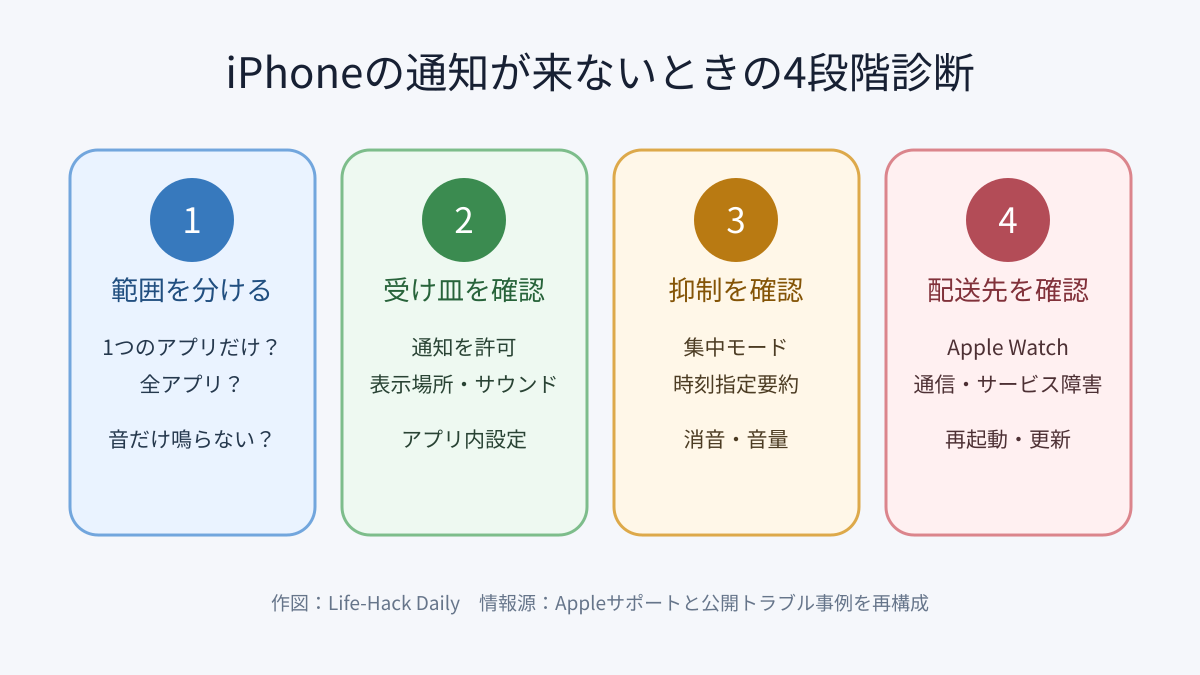
最初の30秒:通知が来ない範囲を分ける
最初に確認するのは設定名ではなく、症状の範囲です。次の四つをメモすると、その後の確認先が大きく減ります。
- 一つのアプリだけか、複数アプリか
- すべての相手か、特定の相手・会話だけか
- 画面には出るが音だけ鳴らないのか、表示自体がないのか
- 遅れてまとまって届くのか、まったく届かないのか
| 症状 | 優先して見る場所 |
|---|---|
| 一つのアプリだけ | iOSのアプリ別通知+アプリ内通知設定 |
| 特定の相手だけ | 会話のミュート、迷惑メッセージ振り分け |
| 表示はあるが音がない | サウンド、消音、音量、集中モード |
| 決まった時刻に届く | 時刻指定要約 |
| iPhoneだけ鳴らない | Apple Watchへの通知振り分け |
音がないだけなら、未着とは別なのね。
1段階目:「通知を許可」だけでなく表示場所まで確認
「設定」→「通知」→通知が来ないアプリを開き、「通知を許可」を確認します。その下のロック画面、通知センター、バナー、サウンド、バッジも目的に合っているか見ます。通知センターには残っているのにバナーが出ないなら、受信失敗ではなく表示方法の問題です。
次にアプリ内部の通知設定を確認します。iOS側が許可でも、LINE、メール、SNS、銀行などのアプリ内で通知種別を個別にオフにしていれば、その種類だけ届きません。アカウントを複数使うアプリでは、対象アカウントの通知が有効かも確認します。
同じアプリでも、通知の種類ごとに違うのね。
iOSとアプリ、二つの門があるわけだな。
修理系ブログでも、アプリ別の通知許可、表示スタイル、集中モード、通信、アプリ更新という順がよく紹介されています。本記事ではそこへ「Apple Watchへの配送」「時刻指定要約」「特定の会話」を加えました。参考:iPhone修理アイフォンドック24「【原因別】iPhoneのアプリ通知が来ない時の対処法まとめ」(2024年6月23日)。同ページの初期化提案は最終手段として扱い、先に再現条件を残します。
2段階目:集中モードは端末間共有と自動化まで見る
集中モードは、コントロールセンターで一時的にオフにするだけでは再発することがあります。時間、場所、アプリなどを条件に自動で有効化できるためです。「設定」→「集中モード」で、使用中のモードを開き、許可する人・アプリ、スケジュール、自動化を確認します。
夜だけ来ないなら、自動化が怪しいかも。
Appleは「デバイス間で共有」がオンだと、同じApple Accountで使うiPhone、iPad、Apple Watchなどに集中モードの状態が反映されると案内しています。iPhone側だけ見てオフなのに通知が抑えられると感じる場合は、ほかのApple製デバイスと共有設定も確認します。Appleサポートコミュニティにも、iPhoneで作った集中モードがApple Watchへ反映されて通知が来ないという相談があります。これは個別の相談であり、すべての不具合の原因を示すものではありませんが、共有設定を診断に含める理由になります。
モード名だけでなく、許可リストも確認だぜ。
集中モードを使い続けたい場合、機能全体をオフにする必要はありません。重要な連絡先やアプリを許可リストへ追加し、必要なら「繰り返しの着信」などの設定を目的に合わせます。仕事中はチャットだけ、睡眠中は家族だけ、という切り分けができます。
3段階目:時刻指定要約なら「遅れて届く」が正常動作
通知が来ないのではなく、朝・昼・夕方など決まった時刻にまとまって表示される場合は、「設定」→「通知」→「時刻指定要約」を確認します。対象アプリが要約へ入っていれば、緊急でない通知が指定時刻まで保留されます。
毎日同じ時間に届くなら、障害っぽくないね。
重要なアプリだけ要約の対象から外せば、全部の通知を即時に戻す必要はありません。銀行の利用通知、家族の連絡、配送連絡など「遅れると困るもの」と、ニュースやセールなど「まとめてよいもの」を分けると、通知過多も防げます。
4段階目:Apple Watch装着中はiPhoneが鳴らないことがある
Apple Watchを使っている人にとって、最も見落としやすいのが通知の配送先です。Appleの説明では、既定で通知はApple WatchまたはiPhoneのどちらか一方に届き、両方へ同時に届くわけではありません。一般にiPhoneのロックが解除されていればiPhoneへ、iPhoneがロック中またはスリープ中ならApple Watchへ通知されます。
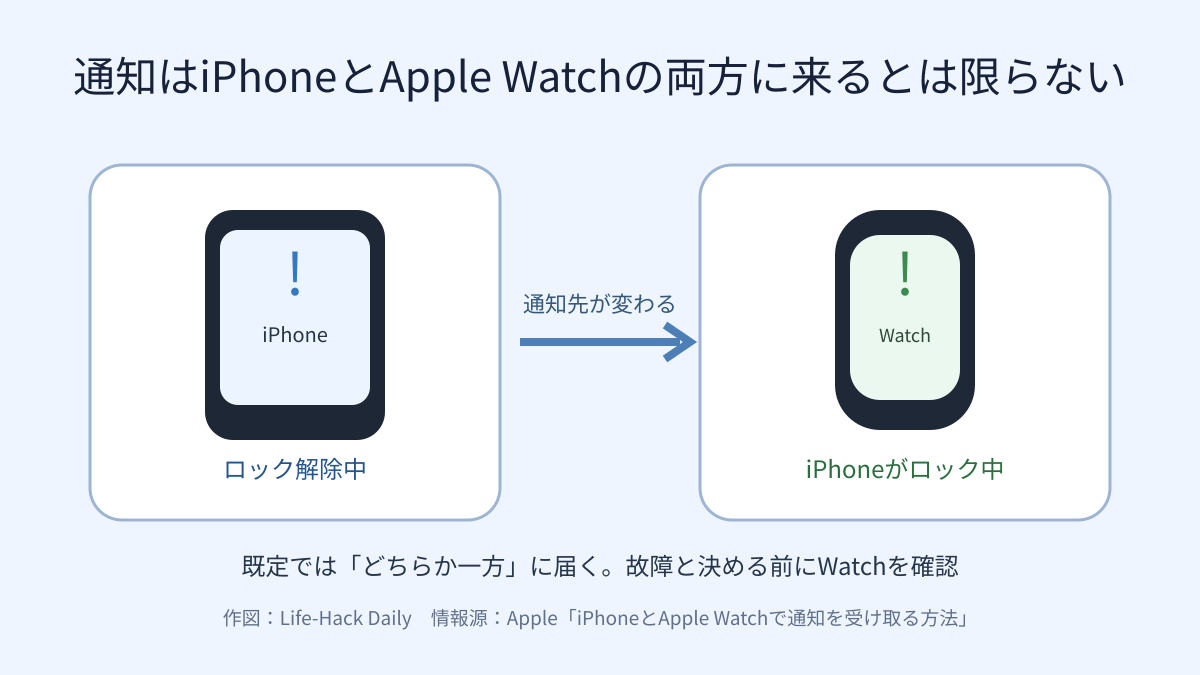
iPhoneが静かでも、Watchへ届いていれば故障じゃない。
Watchアプリの「通知」で、対象アプリが「iPhoneを反映」か独自設定かを確認します。Apple Watchがロックされている、装着が認識されていない、おやすみモード等が有効、iPhoneとの接続が切れている場合は挙動が変わります。iPhoneだけを机に置いてテストする場合と、Watchを装着してロック中にテストする場合を分けると原因を追いやすくなります。
テスト中の装着状態まで記録するのね。
通信・アプリ障害を見分ける
通知設定が正しくても、通信が切れていればサーバーからのプッシュ通知は届きません。Safariで新しいページを開けるか、Wi‑Fiを切ってモバイル通信で届くか、逆にWi‑Fiでは届くかを比較します。機内モードのオン・オフ、VPNやフィルタリングの一時停止も、利用者自身が設定した範囲で切り分け材料になります。
ただし「Appのバックグラウンド更新」をオンにすれば、すべてのプッシュ通知が直るとは限りません。プッシュ通知はアプリを開いていない状態でもApple Push Notification serviceを通じて届く仕組みがあり、バックグラウンド更新と同一ではないからです。アプリ独自の受信処理には関係する場合があるため、アプリの公式ヘルプが明示したときに確認します。
設定名が似ていても、同じ仕組みじゃないんだ。
よくある対処法も、通知方式まで同じとは限らないぜ。
一つのアプリだけで複数ユーザーに同時発生しているなら、そのアプリの公式障害情報やサービス状況を確認します。自分の端末だけなら、App Storeで更新を確認し、iPhoneを再起動します。アプリを削除すると、端末内だけにあるデータやログイン状態が失われることがあるため、再インストールはバックアップ・同期・ログイン手段を確認してからです。
特定の相手だけ通知が来ない場合
メッセージやチャットで特定の相手だけ通知されない場合は、会話単位のミュートを確認します。Appleの「メッセージ」では、不明な差出人や迷惑メッセージのフィルタリング先も確認対象です。連絡先全体や通知全体をリセットする前に、問題の会話を開き、ベル・非表示・ミュートに相当する設定を見ます。
一人だけなら、全体設定を壊さなくて済みそう。
再インストールや初期化の前に残すメモ
通知トラブルは常時再現しないことが多いため、「直った気がする」だけでは再発時に同じ確認を繰り返します。次の五項目を残してから設定変更をすると、アプリ運営やAppleサポートへ相談するときも伝わりやすくなります。
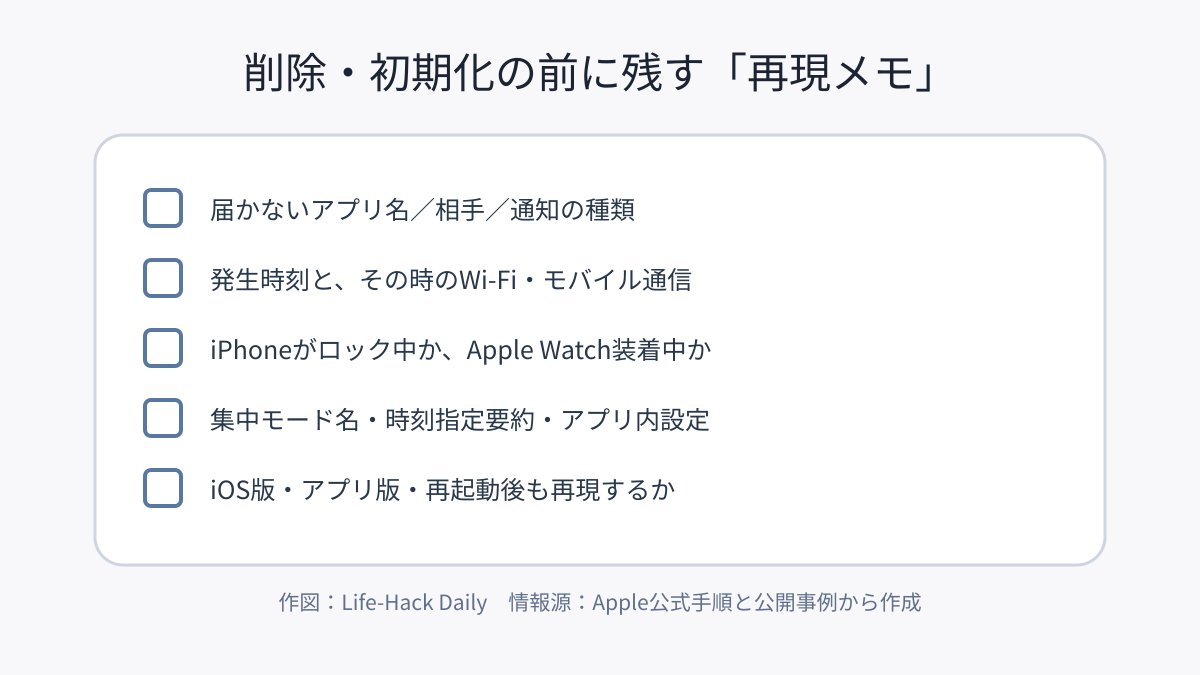
- 届かなかったアプリ名、相手、通知の種類
- 発生時刻と、その時のWi‑Fi・モバイル通信
- iPhoneがロック中か、Apple Watchを装着していたか
- 集中モード名、時刻指定要約、アプリ内設定
- iOS版、アプリ版、再起動後も再現するか
初期化で証拠まで消す前に、再現条件を残すんだ。
再テストは、変える条件を一つにする
集中モード、要約、Watchの条件を同時に変えると、通知が戻っても原因が分かりません。まず一つを変更し、同じアプリ・同じ種類の通知で「送信時刻/表示時刻/画面のロック状態/Watchの状態」を残します。届いた結果だけでなく、通知センターには残ったが音は鳴らなかった、という違いも記録してください。
通知の配送先を調べるテストと、通信障害を調べるテストは分けます。回線を変えても特定アプリだけで再現するなら、端末全体の初期化を急がず、そのアプリの公式案内へ進みます。本欄は切り分け用の記録方法で、すべてのアプリが同じ条件で即時通知することを保証するものではありません。
それでも通知が来ないときの相談先
特定アプリだけなら、アプリ名、アカウント種別、発生時刻、アプリ版、試した手順を添えてアプリ運営へ問い合わせます。複数アプリで同時に起き、集中モードやWatchを外しても再現する場合は、iOS版と端末機種を添えてAppleサポートへ相談します。企業管理端末では、MDMの通知・アプリ制限が関係することもあるため、管理者へ確認してください。
会社の端末なら、管理設定も勝手に変えないぜ。
相談先も、一つだけか全体かで変わるんだ。
結論:受信・抑制・配送先を順番に切り分ける
iPhoneの通知が来ないときは、最初に「一つのアプリか、全部か」「表示がないのか、音だけないのか」を分けます。次にアプリ別通知とアプリ内設定、集中モードと時刻指定要約、Apple Watchへの振り分け、通信とサービス障害の順に確認します。この順なら、初期化や再インストールへ急がず、どの段階で通知が止まったかを残せます。
私はWatchを外した条件でも試してみるぜ。
私は夜だけの自動化を確認してみる。
参考資料
- Apple「iPhoneとApple Watchで通知を受け取る方法」(2026年9月17日確認)
- Apple「iPhoneで通知設定を変更する」(iPhoneユーザガイド、2026年9月17日確認)
- iPhone修理アイフォンドック24「【原因別】iPhoneのアプリ通知が来ない時の対処法まとめ」(2024年6月23日)
キャラクター素材:本記事は東方Projectの二次創作です。原作:上海アリス幻樂団/使用素材:うさ義式(うさ義様)/素材確認先。Apple、掲載資料の著者・運営者および原作公式とは関係ありません。
コメント